
Підключіть модем, ціна якого вас приємно здивує, Samsung Z810 до будь-якого USB-порту вашого ноутбука або ПК. Через 10-20 секунд відкрийте вікно «Мій комп'ютер».
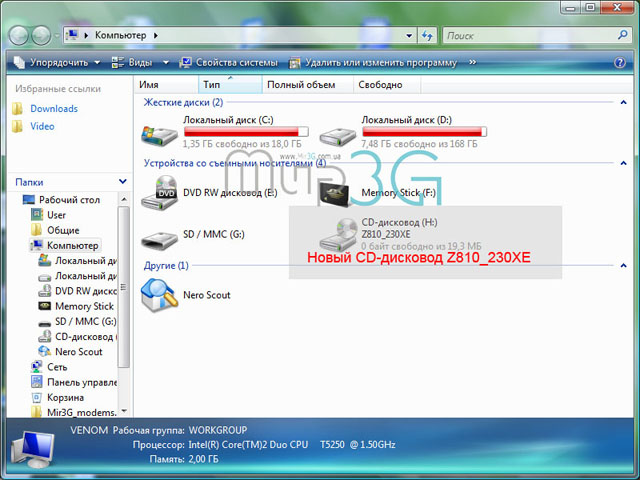
Ви побачите новий CD-дисковод. Відкрийте його та запустіть файл «Setup.exe».

З'явиться вікно встановлення нового програмного забезпечення Connection Manager. Виберіть мову інтерфейсу.
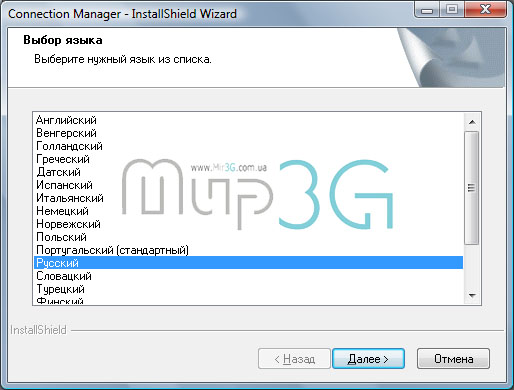
Натисніть «Далі».

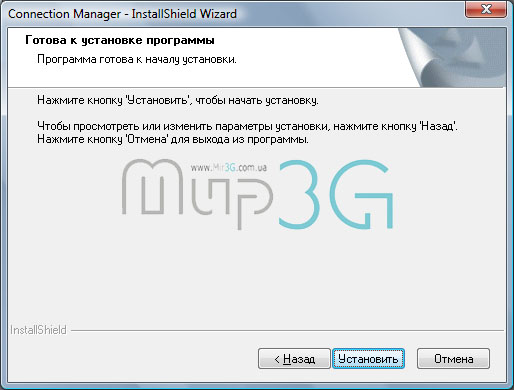
У цьому вікні ви можете обрати шлях встановлення програмного забезпечення. Рекомендуємо залишити його без змін для коректної роботи програми.

Натисніть «Встановити».
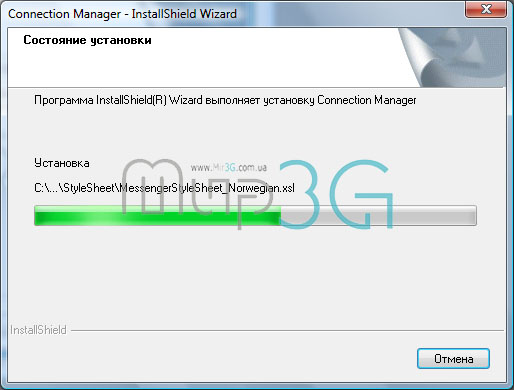
Зараз відбувається процес встановлення програмного забезпечення. Це може зайняти кілька хвилин.
УВАГА! Якщо у вас встановлені програми-фаєрволи або подібне ПЗ, вони можуть запитати вас про дію — пропускати чи не пропускати це програмне забезпечення. В обов'язковому порядку, всюди, все пропускаємо та дозволяємо! В іншому разі працездатність програми буде порушено.
У результаті встановлення має з'явитися наступне вікно:
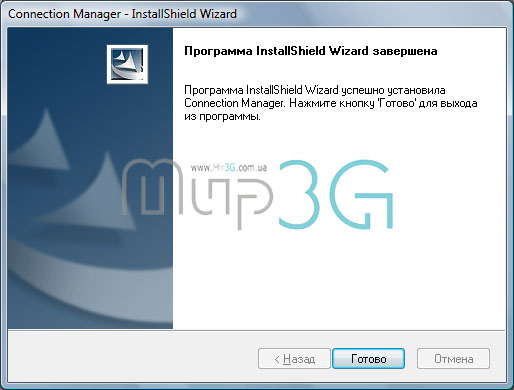
Натисніть «Готово».
На робочому столі з'явиться новий ярлик програми Connection Manager:
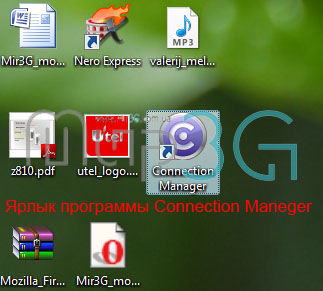
Запускаємо цей ярлик і чекаємо кілька секунд. Переконайтеся, що модем усе ще підключений до ПК або ноутбука.

Натисніть на значок «шестерні» (внизу праворуч) і оберіть «Налаштування».

Перейдіть на вкладку «Налаштування Інтернету».
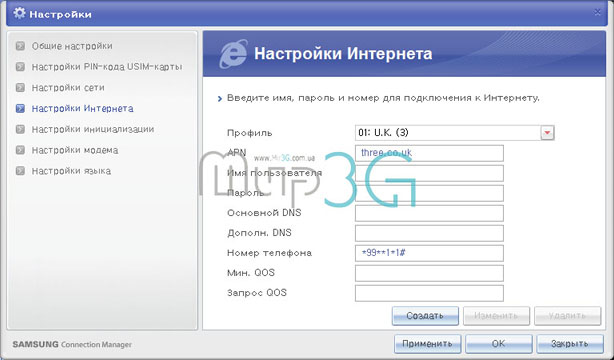
Натисніть «Створити».
1. У вкладці «Профіль» оберіть «101: Ukraine (Utel)».
2. Натисніть «Застосувати».
Натисніть «Закрити» для виходу з налаштувань.

Натисніть кнопку підключення до Інтернету (позначена червоним тоном).

За кілька секунд з'явиться повідомлення: «Підключення до мережі встановлено». Тепер можна користуватися Інтернетом.
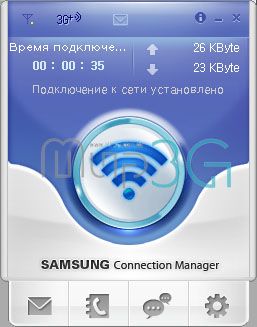
Коли Інтернет підключено, угорі праворуч з'являться два індикатори обміну даними. Зверніть увагу, що вони не показують швидкість Інтернет-каналів, а лише відображають вихідний і вхідний трафіки в поточний момент часу.
Завантажити драйвер для модема Samsung Z810 можна тут:
Для найвибагливіших і найвимогливіших користувачів у нас є в наявності mts wifi роутер. Наш асортимент дозволить вам обрати варіант як для себе, так і в подарунок друзям, родичам або колегам.

Введіть Ваш номер телефону, ми передзвонимо Вам найближчим часом і надамо повну консультацію


